 Scoop安装
# 流程
需要打开PowerShell
为了让PowerShell可以执行脚本,首先需要设置PowerShell执行策略,通过输入以下命令
Set-ExecutionPolicy -ExecutionPolicy RemoteSigned -Scope CurrentUser即可。(如果之前已开启,可忽略。)Scoop安装到默认目录
Invoke-Expression (New-Object System.Net.WebClient).DownloadString('https://get.scoop.sh')1或者另一条更短的命令
iwr -useb get.scoop.sh | iex1完成之后,相应位置就会生成一个scoop文件夹
# 目录中文件夹的含义
- apps——所有通过scoop安装的软件都在里面。
- buckets——管理软件的仓库,用于记录哪些软件可以安装、更新等信息,默认添加
main仓库,主要包含无需GUI的软件,可手动添加其他仓库或自建仓库,具体在推荐软件仓库 (opens new window)中介绍。 - cache——软件下载后安装包暂存目录。
- persit——用于储存一些用户数据,不会随软件更新而替换。
- shims——用于软链接应用,使应用之间不会互相干扰,实际使用过程中无用户操作不必细究。
# 常用命令
基本结构是scoop + 动词 + 对象
比如我想安装typora,通过输入
scoop install typora即可自动完成软件的官网进入+下载+安装等操作。
# 常用的命令说明
可通过输入scoop help来查询语法
- search——搜索仓库中是否有相应软件。
- install——安装软件。
- uninstall——卸载软件。
- update——更新软件。可通过
scoop update *更新所有已安装软件,或通过scoop update更新所有软件仓库资料及Scoop自身而不更新软件。 - hold——锁定软件阻止其更新。
- info——查询软件简要信息。
- home——打开浏览器进入软件官网.
# 安装案例
# Java
搜索JDK
scoop search jdk
1
添加java的源(bucket),选择一个版本的JDK安装
在此Scoop - Apps (openjdk11) (opens new window)查看版本
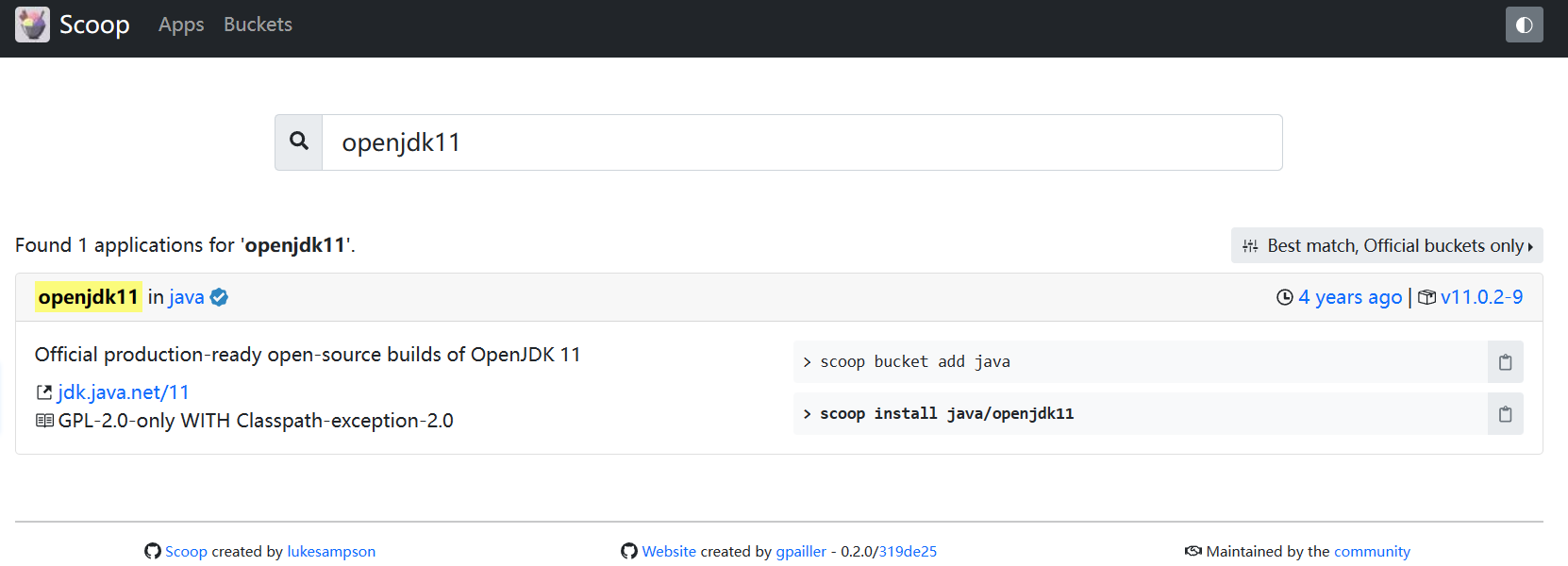
这里选择openjdk11
scoop bucket add java
scoop install java/openjdk11
1
2
2
等待结束,完成。不需要再手动配置环境变量,已经全部配置好了
上次更新: 2026/10/07, 07:27:34